Dev C++ 安装与使用教程
Dev C++ 是一款 Windows 下的轻量级 C/C++ 集成开发环境(IDE),完全免费,装完就能直接写 main 函数并按 F9 编译运行,适合 C/C++ 初学者。
Dev C++ 内嵌 GCC 的 Windows 版本 MinGW,支持 C++98 与 C++11 标准。相比 Visual Studio、CLion 和 Code::Blocks,它安装包小、启动快、自带编译器,适合教学、竞赛和算法训练。
下载 Dev C++
Dev C++ 的安装包已包含在课程提供的 software 压缩包中,请优先从 QQ 群文件中下载。若 QQ 群下载不便,也可通过百度网盘(备用下载渠道)下载,提取码:vc2z。
如需下载最新版本,可前往 Dev C++ 官网。
安装 Dev C++
参考:【2026最新】Dev C++下载安装保姆级教程(附安装包+图文步骤)
这里对其内容做简要摘录。
1. 加载安装程序
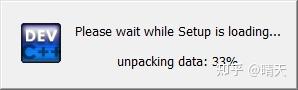
等待安装程序加载,通常只需要几十秒。
2. 选择安装语言
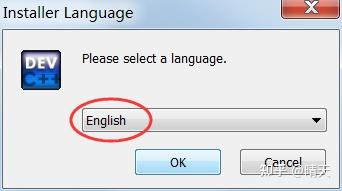
Dev C++ 支持多国语言,包括简体中文,但是要等到安装完成以后才能设置。安装过程中不能使用简体中文,这里选择 English。
3. 同意许可协议
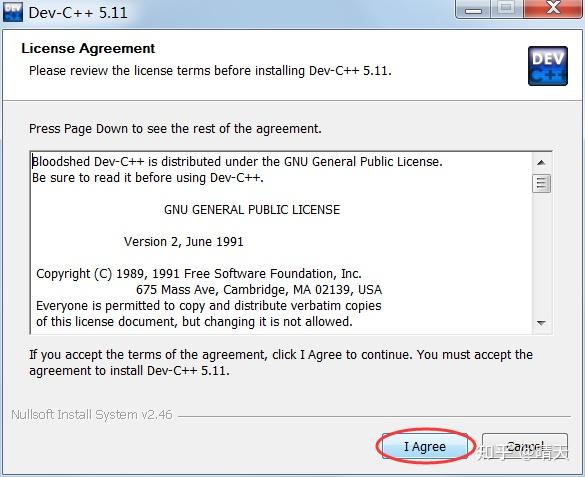
同意 Dev C++ 的各项条款。
4. 选择安装组件
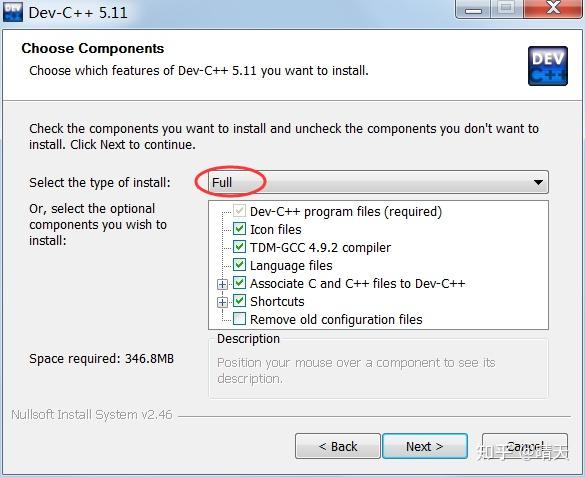
选择安装类型 Full,进行完整安装。
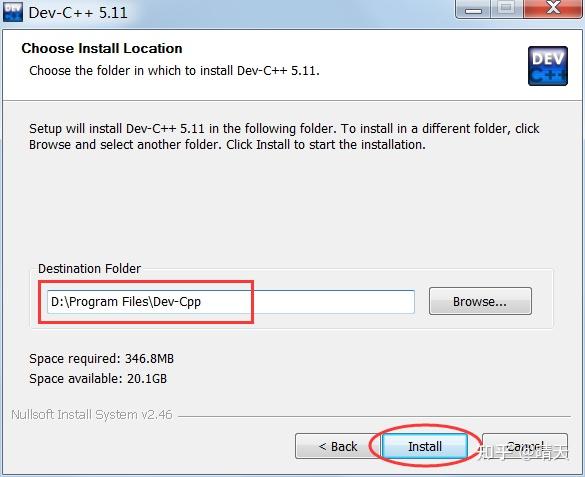
5. 选择安装路径
可以将 Dev C++ 安装在任意位置,但是路径中最好不要包含中文。
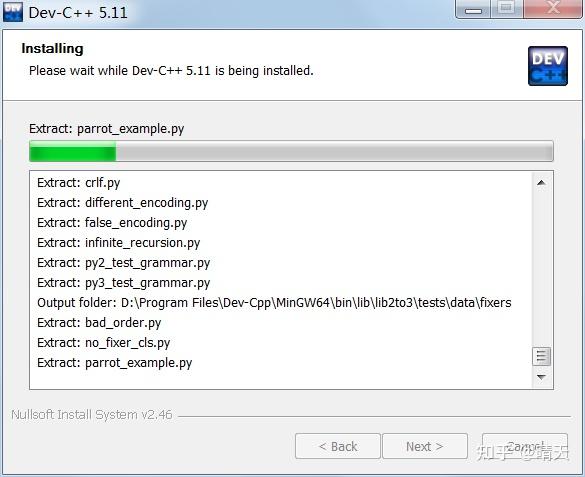
6. 等待安装
等待安装程序完成文件解压和安装。
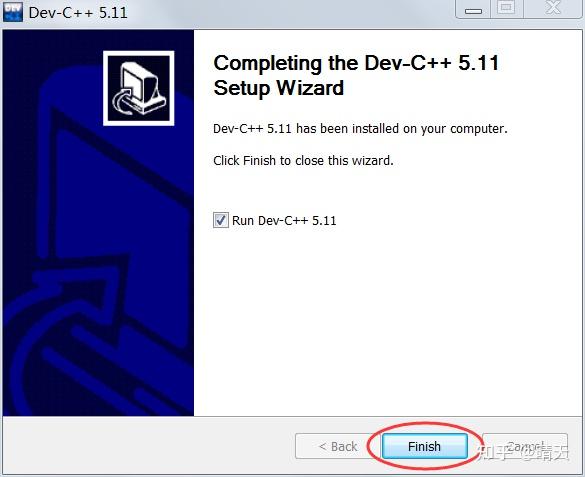
7. 安装完成
安装完成后点击 Finish。
配置 Dev C++
首次使用 Dev C++ 还需要简单配置,包括语言、字体和主题风格。
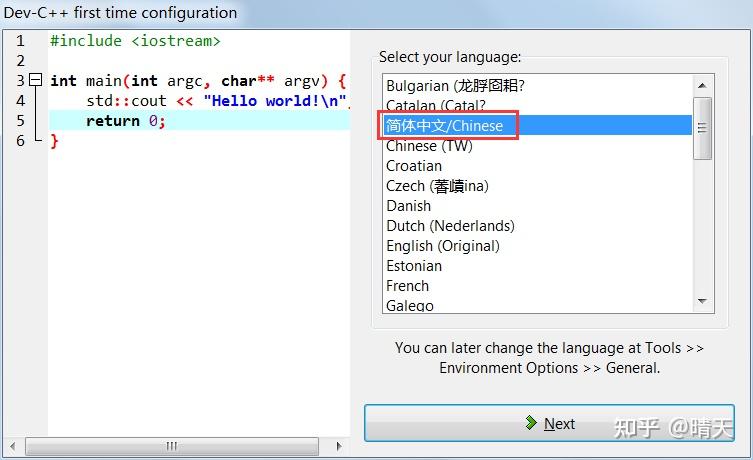
1. 设置语言
第一次启动 Dev C++ 后,提示选择语言,这里选择 简体中文/Chinese。
2. 设置字体和主题
选择字体和主题风格,保持默认即可。
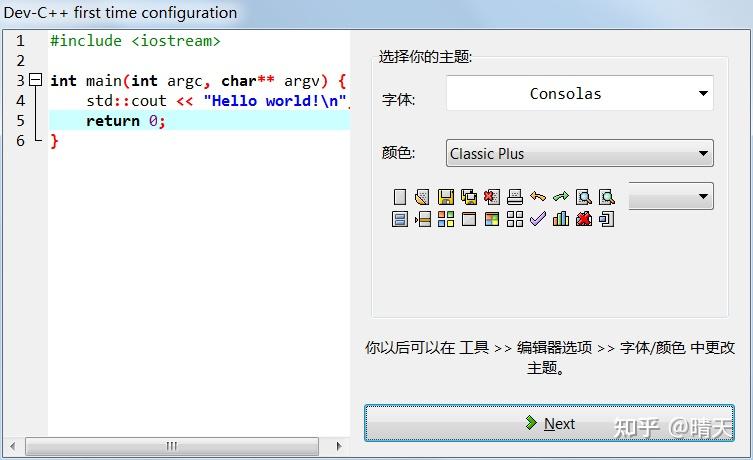
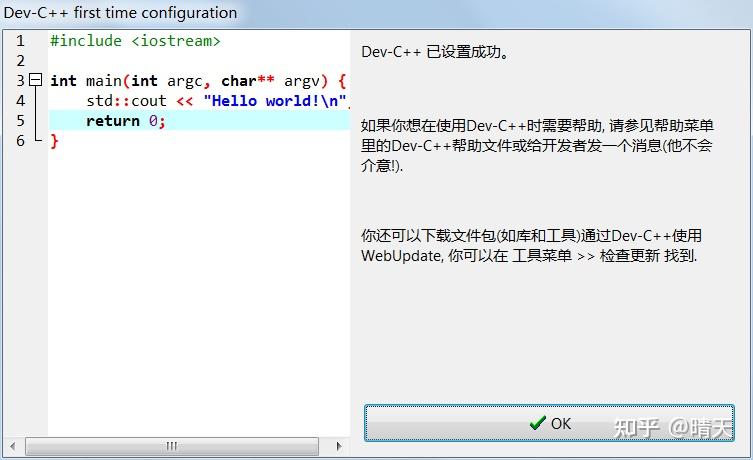
3. 完成配置
提示设置成功后,点击 OK,进入 Dev C++,即可编写代码。
使用 Dev C++ 编写 C/C++ 程序
Dev C++ 支持单个源文件的编译。如果程序只有一个源文件,通常不用创建项目,直接运行即可;有多个源文件时才需要创建项目。
下面的 C 语言代码会在显示器上输出“Hello,World!”:
#include <stdio.h>

int main()
{
    puts("Hello,World!");
    return 0;
}
1. 新建源文件
打开 Dev C++,在上方菜单栏选择“文件 → 新建 → 源代码”,或者按下 Ctrl+N,新建一个空白源文件。
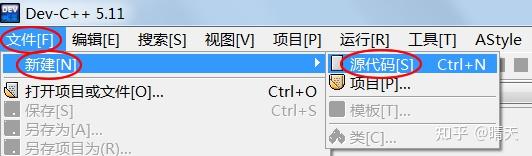
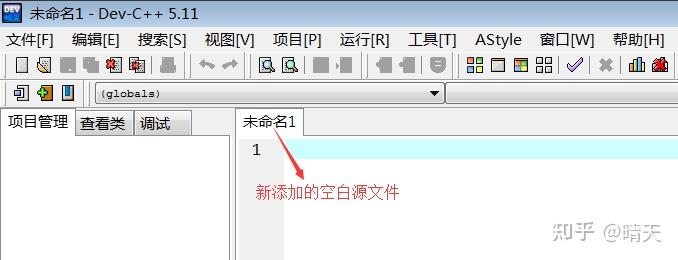
在空白文件中输入上面的代码。
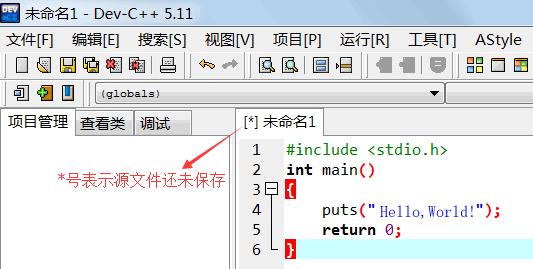
在上方菜单栏选择“文件 → 保存”,或者按下 Ctrl+S,保存源文件,注意将源文件后缀改为 .c。
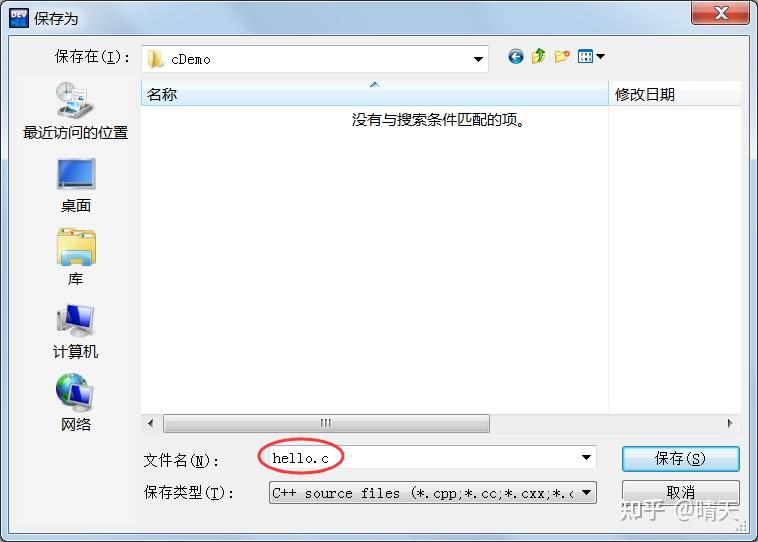
C++ 是在 C 语言基础上的扩展,C++ 已经包含 C 语言的全部内容。大部分 IDE 默认创建的是 C++ 文件,但只要把源文件后缀改为 .c,编译器就会根据后缀判断代码类型。上图中,源文件命名为 hello.c。
2. 生成可执行程序
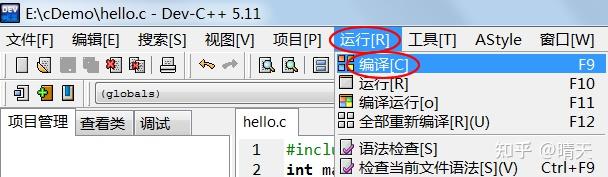
在上方菜单栏选择“运行 → 编译”,或者直接按下 F9,完成 hello.c 的编译。
如果代码没有错误,可以在下方的“编译日志”窗口中看到编译成功的提示。
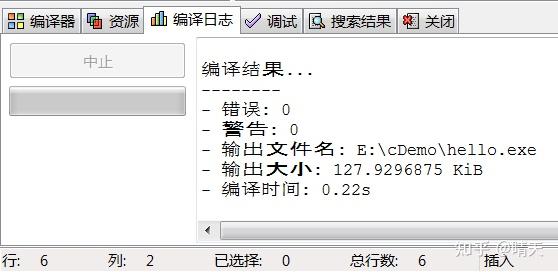
编译完成后,打开源文件所在的目录(本教程中是 E:\\cDemo\\),会看到一个名为 hello.exe 的文件,这就是最终生成的可执行文件。
Dev C++ 将编译和链接两个步骤合二为一,统称为“编译”,并且在链接完成后删除目标文件,所以看不到目标文件。
双击 hello.exe 运行时,黑色窗口可能一闪而过。这是因为程序输出“Hello,World!”后就运行结束,窗口会自动关闭。
如果希望程序输出后暂停,可以修改为:
#include <stdio.h>
#include <stdlib.h>

int main()
{
    puts("Hello,World!");
    system("pause");
    return 0;
}
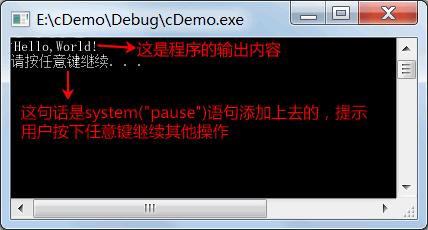
system("pause"); 会让程序暂停。注意代码开头还要添加 #include <stdlib.h>,否则 system("pause"); 无效。
再次编译并运行生成的 hello.exe,即可看到输出结果。按下键盘上的任意一个键,程序就会关闭。
3. 更便捷地运行程序
实际开发中,一般使用菜单中的“编译 → 编译运行”,或者直接按下 F11,一键完成“编译 → 链接 → 运行”,不必再到文件夹中找到可执行程序。
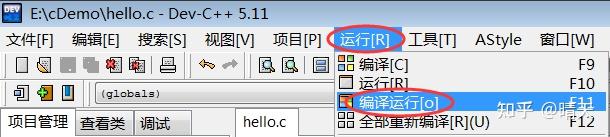
这样做的另一个好处是,编译器会让程序自动暂停,不需要再添加 system("pause");。删除这条语句后,按下 F11 再次运行即可。
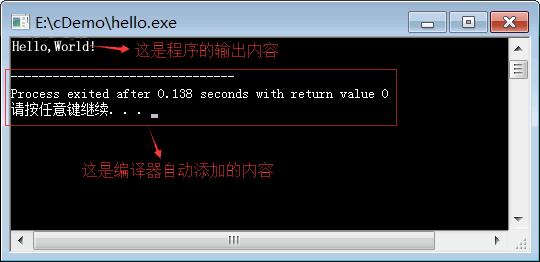
现在可以将 hello.exe 分享给朋友,告诉他们这是你编写的第一个 C 语言程序。