Ozone 调试方法
Ozone 是 Segger 出品的独立调试上位机,队内统一使用 Ozone 进行调试。本章是队内整理的完整上手文档。
环境配置
官网安装ozone:
Ozone – The Performance Analyzer
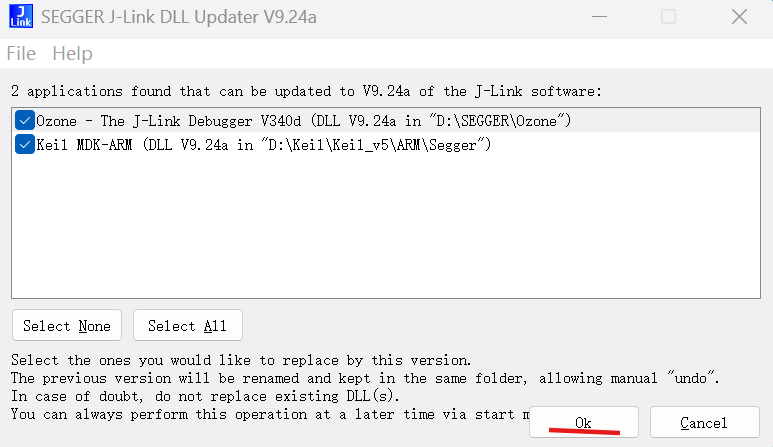
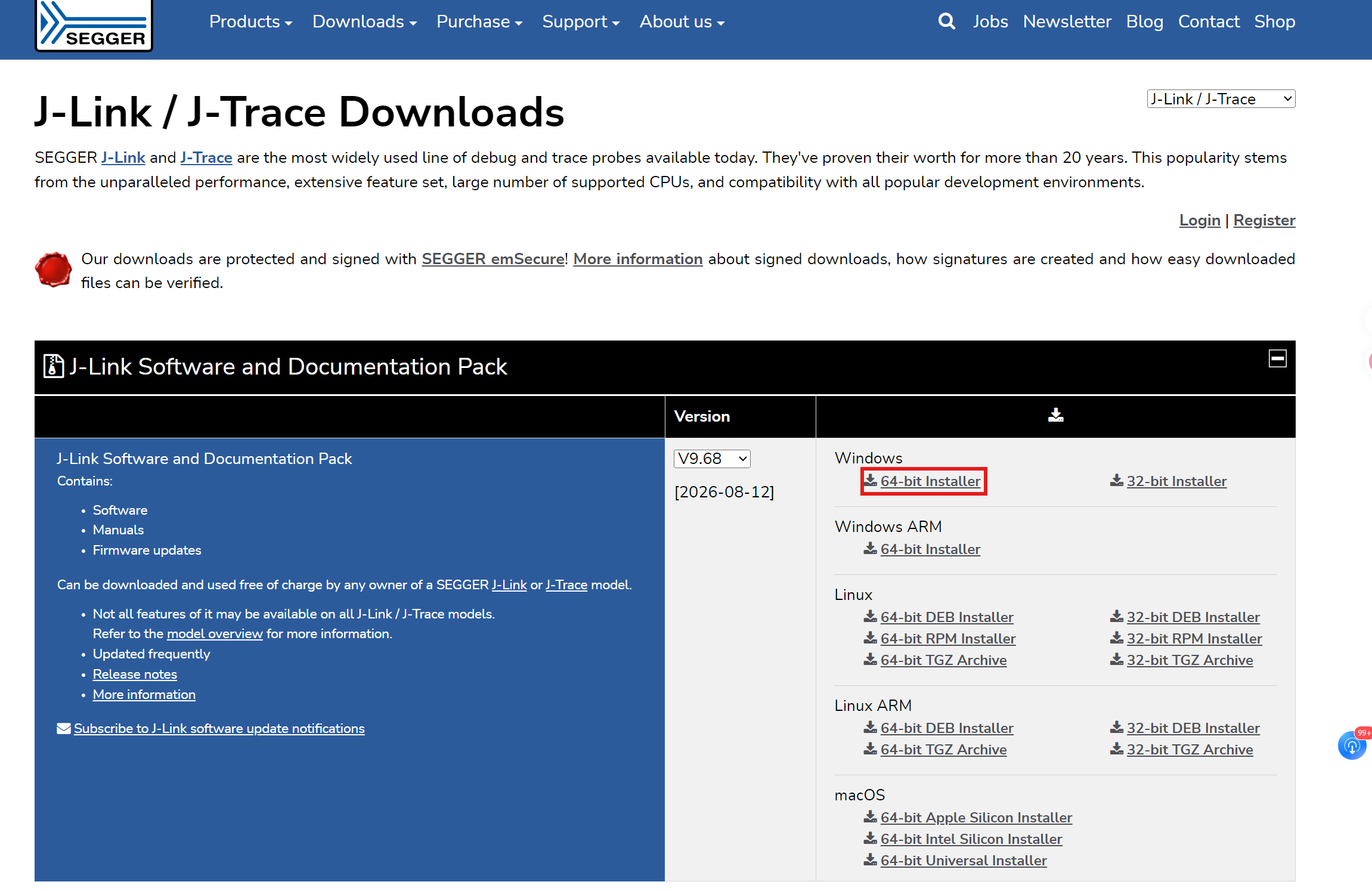
这里需要SEGGER的Jlink软件,若没有请下载:
SEGGER - The Embedded Experts - Downloads - J-Link / J-Trace
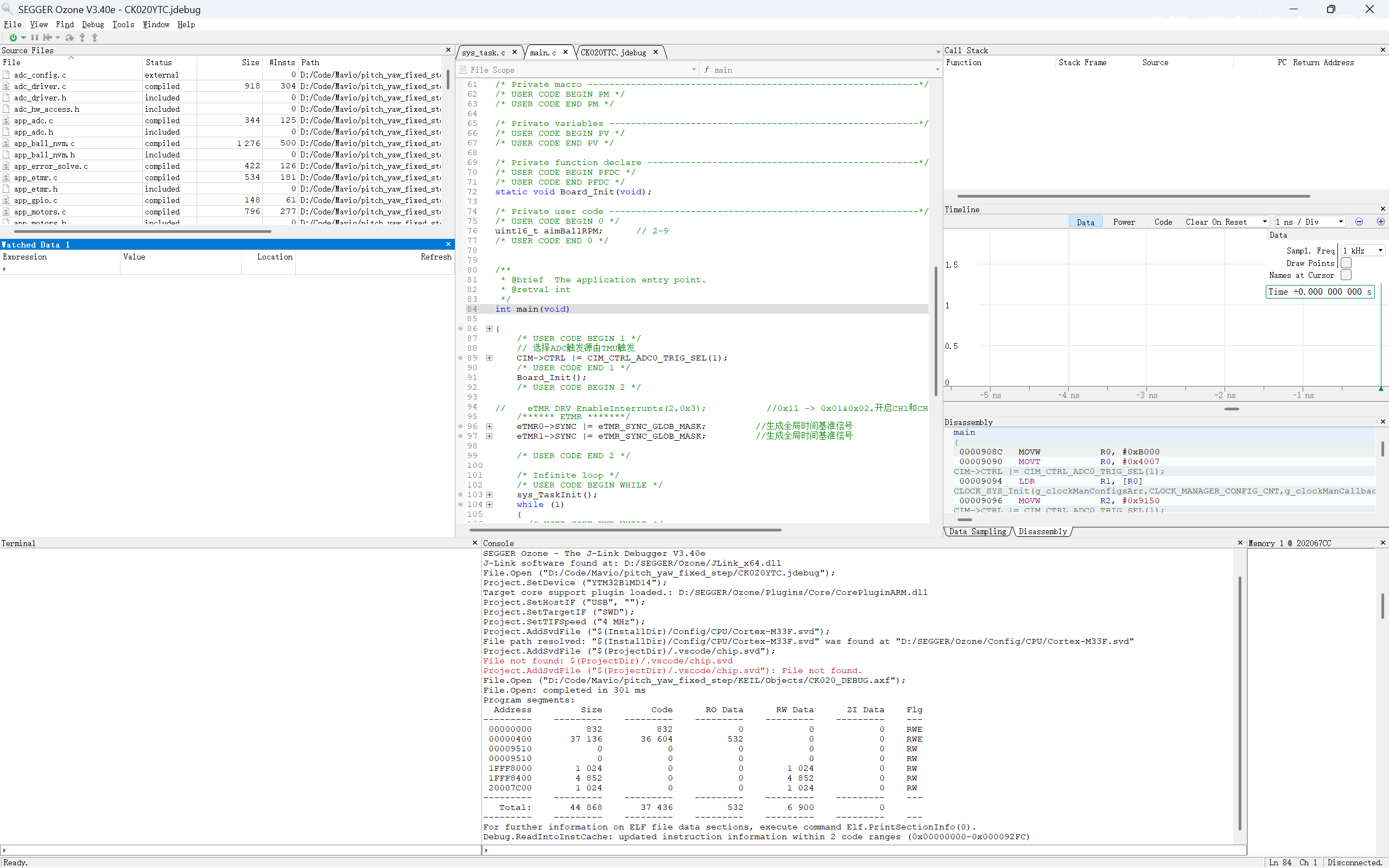
Ozone使用
以下项目仅举例。芯片型号,项目路径,配置文件和代码内容和你们自己的项目一般不一致
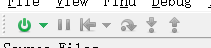
烧录是左上角的绿色按钮,变为红色说明在调试当中,这里支持单步执行,重启,步过等操作
若没有连接上Jlink,请按如下操作:
这里若白框中没有任何的选项,说明没有连接上Jlink
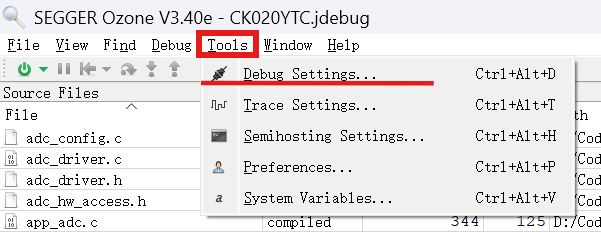
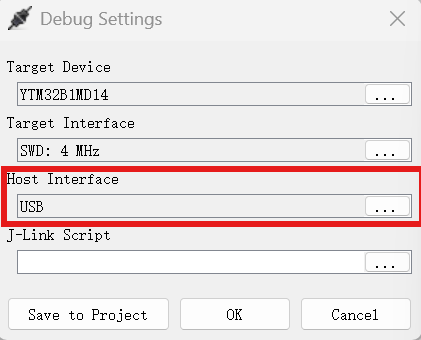
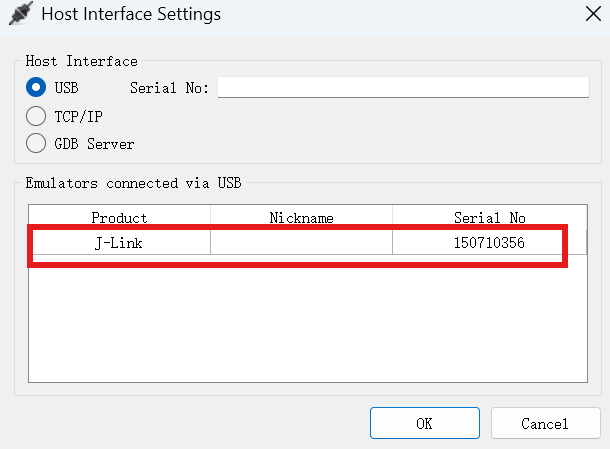
窗口介绍
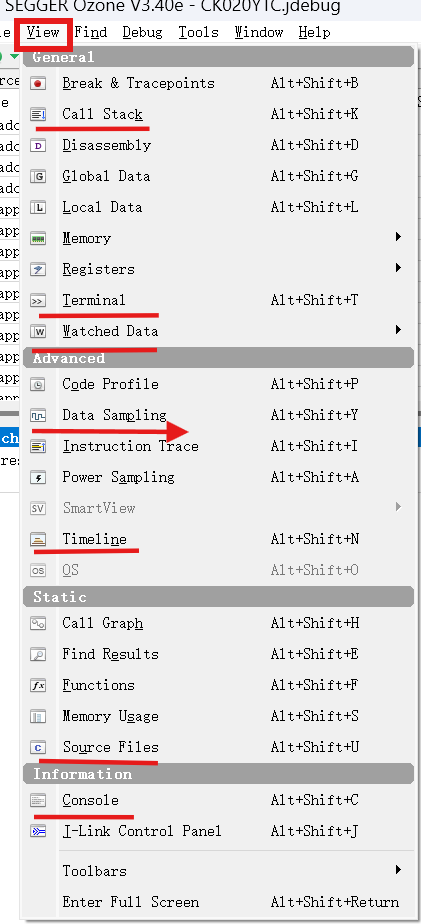
左上角View选择开启对应的窗口,重要的窗口如下:
-
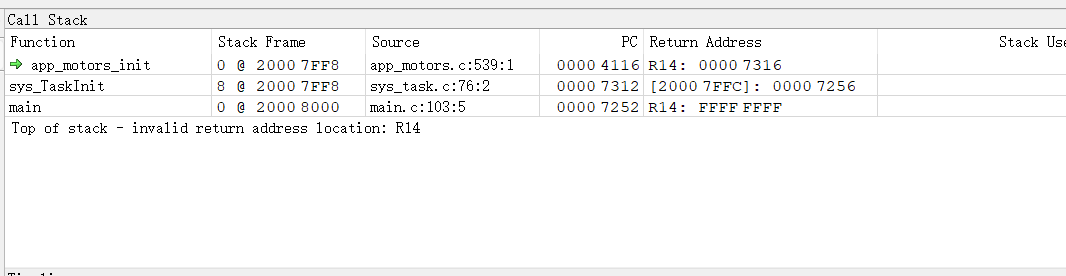
Call Stack:可以在暂停时看到当前函数的调用链,如果卡死了可以从当前函数往前追溯,看依次调用了哪些函数跑到了当前这一步
-
Terminal:顾名思义,但不是当前电脑的终端,是相对于MCU的终端,这里可以看到日志系统(参考项目里的文档)打印的日志
-
Watched Data:和keil的watch窗口一样,对代码里面某个变量双击选择并右键选择Watch后可在这里查看
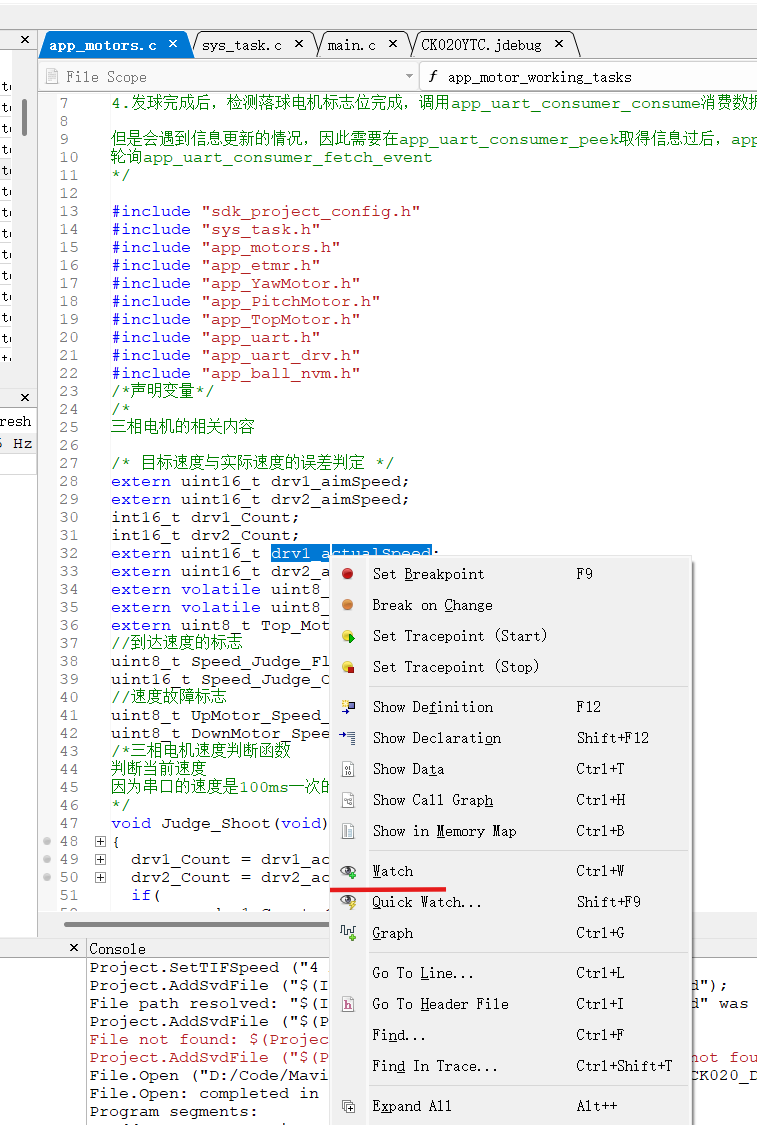
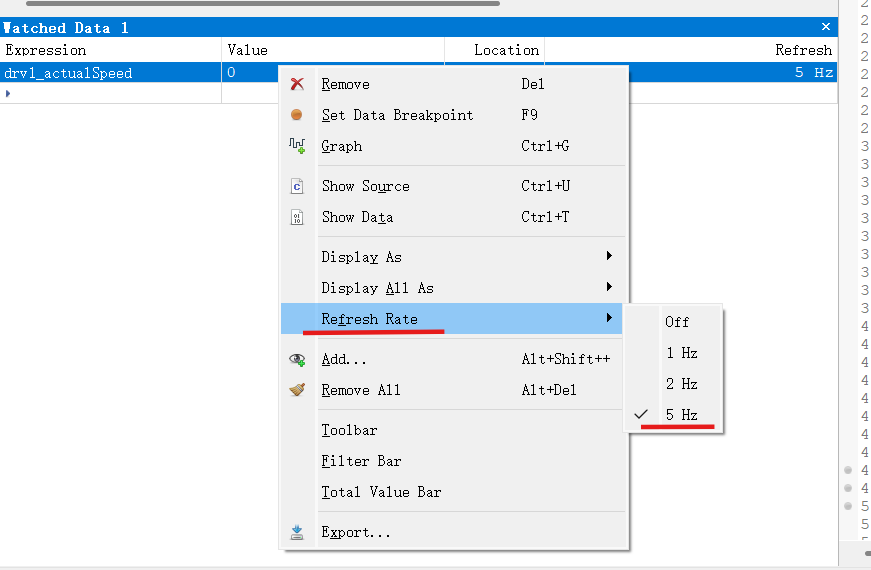
注意一定要右键选择Refresh Rate为1-5Hz,不然这个值不会自动更新。双击Value下面的值,可以直接修改赋值,和Keil类似
-
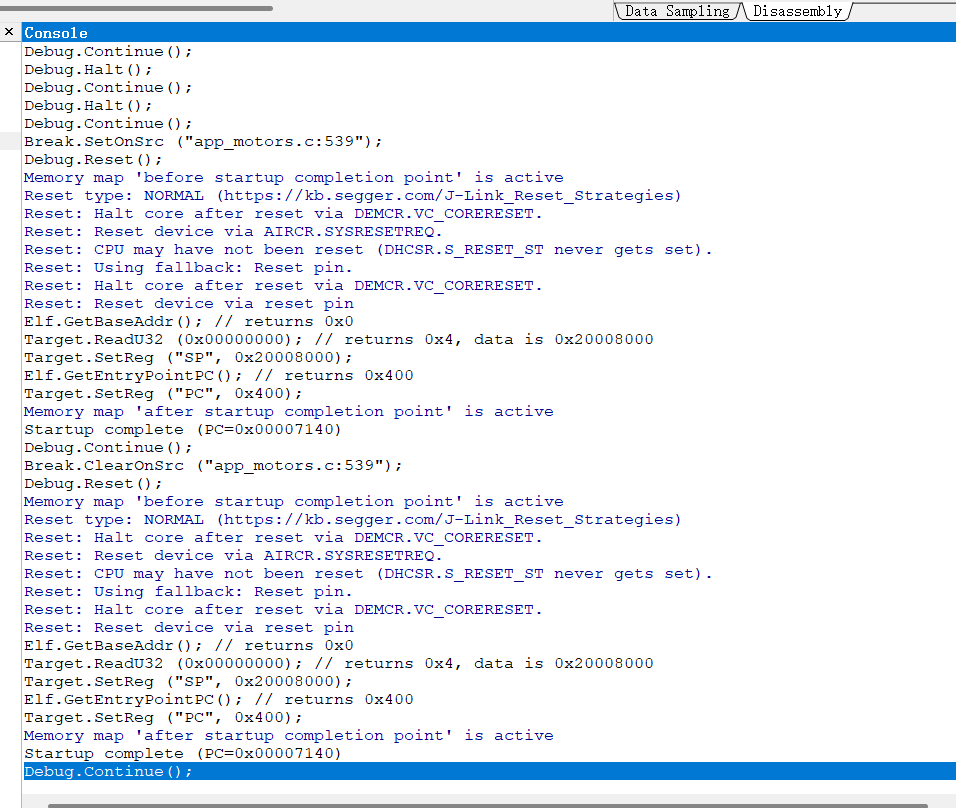
Console:烧录相关的信息在这里面,这里可以看到烧录是否成功
-
Data Sampling:图表采样的数据,和watch功能类似实时观看变量的值,配合Timeline使用,可以导出csv文件,
-
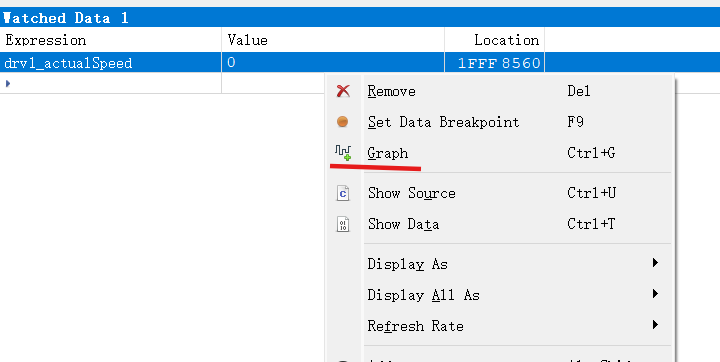
Timeline:对于在Watched Date里面的数据,右键后选择Graph,可以添加到这个窗口,可以实时查看变量的曲线值
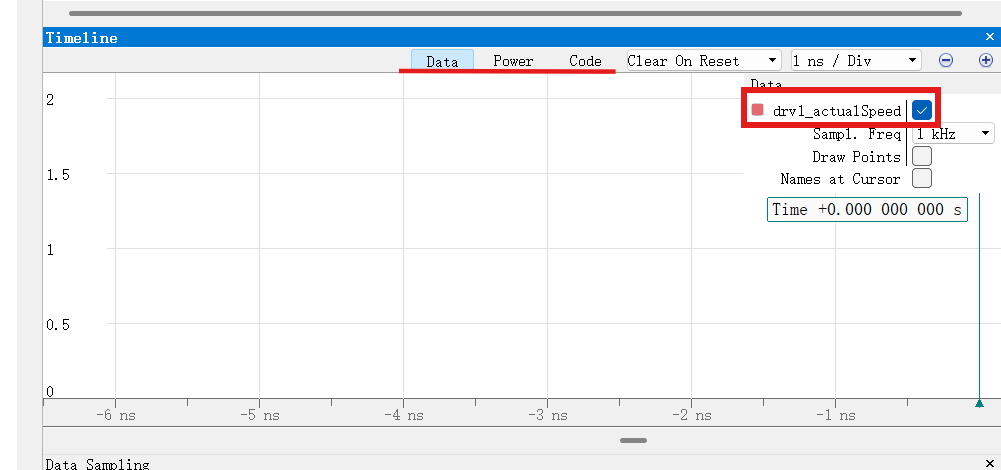
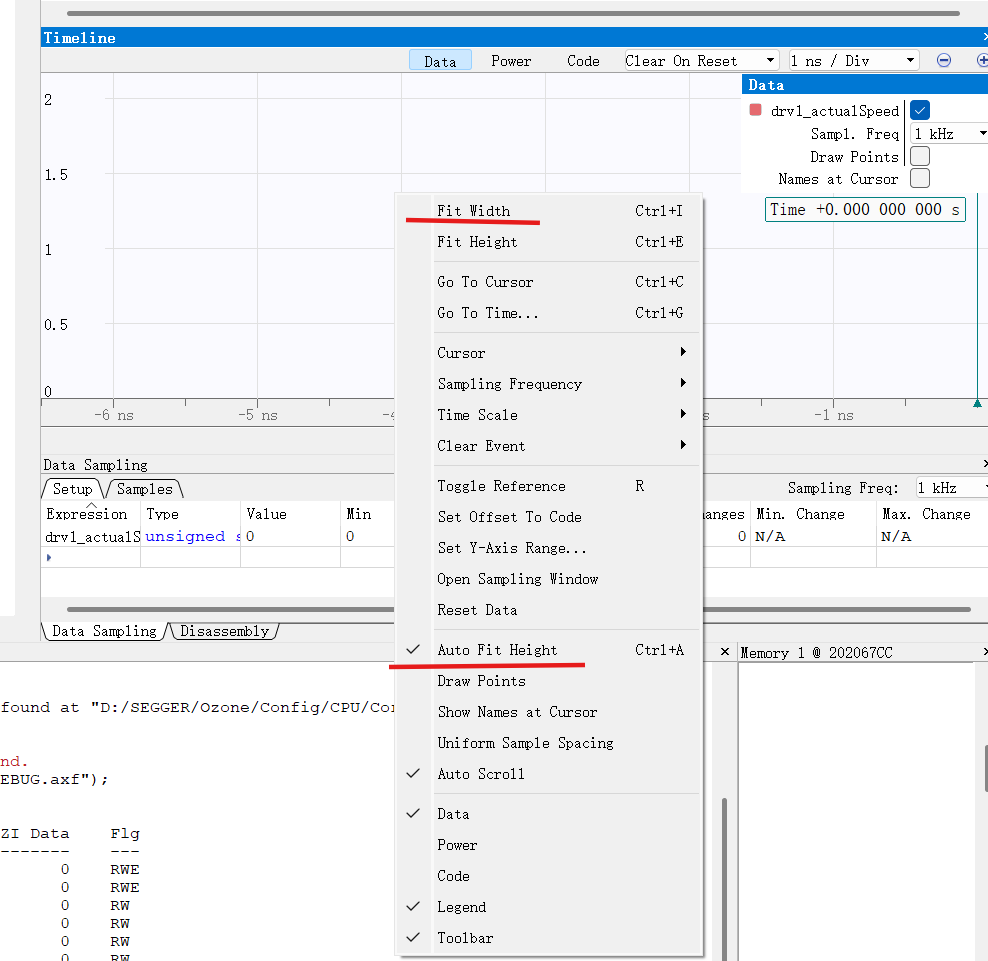
右键空白区域,调整曲线的时间宽度和数值高度
timeline的强大之处就在于,不需要接串口并用VODF等工具去看曲线,只需要这一个调试软件,就可以实现烧录,断点调试,查看变量值,实时修改变量值,按时间轴绘制曲线变量的值
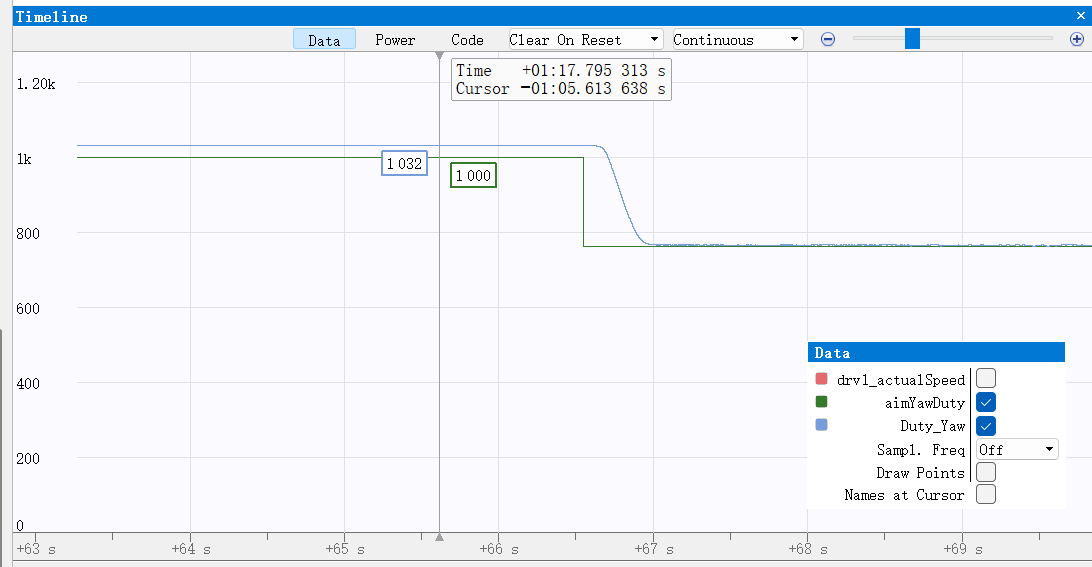
这里Sampl.Freq改成off可以暂停下来看,改成对应的Hz代表对数值的采样频率,频率越高曲线越平滑,但对性能要求也更高(一般1kHz也够用了)
- Source Files:和keil类似,打开对应的源代码文件,显示在中间,在源代码中找到对应的变量值进行观察,或者在侧边打上断点,注意:不能打开的源文件里面修改代码!
注意事项:
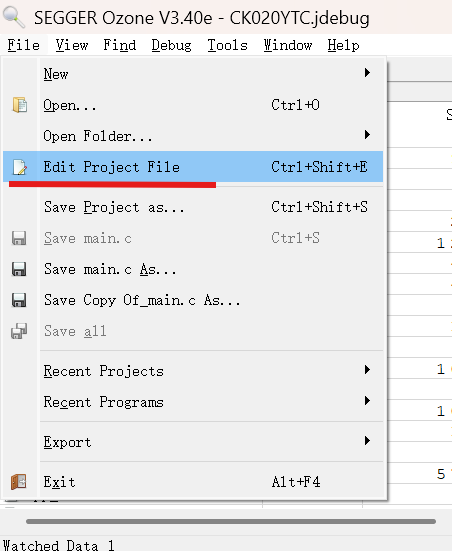
有异常(比如打不开烧录的源文件)在这里更改ozone的配置文件
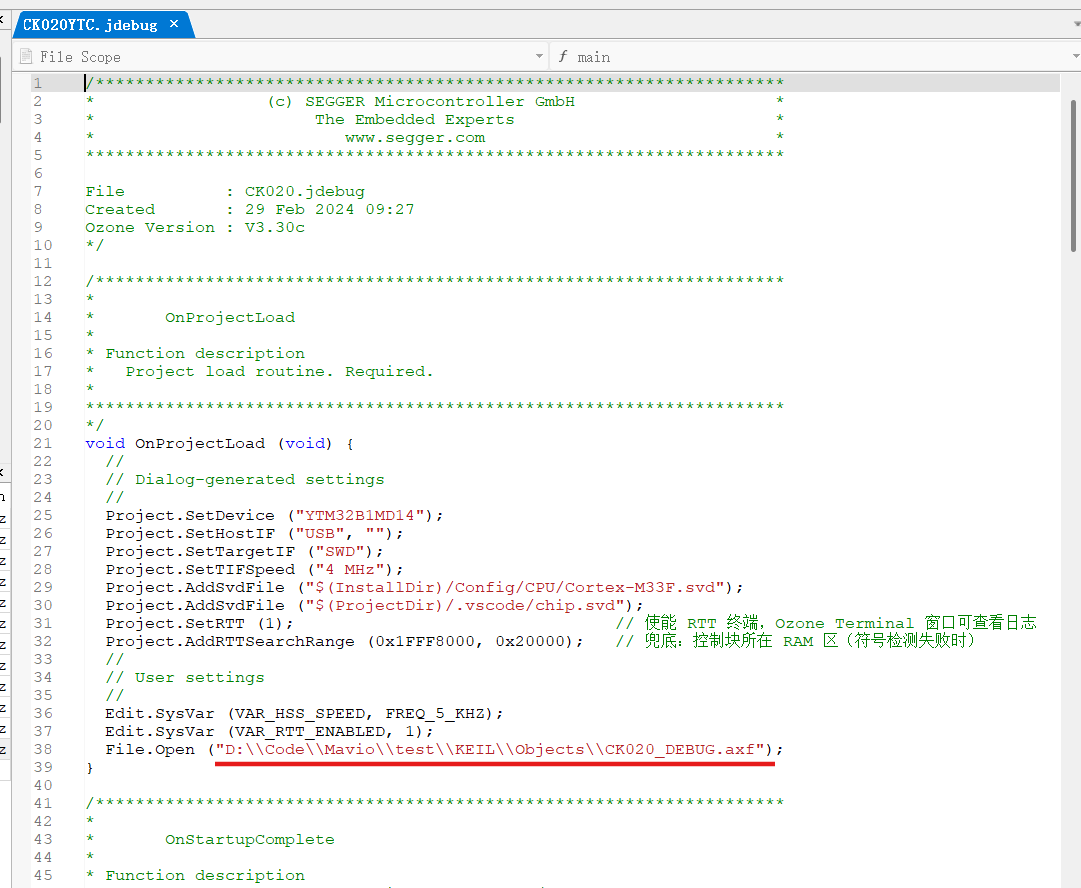
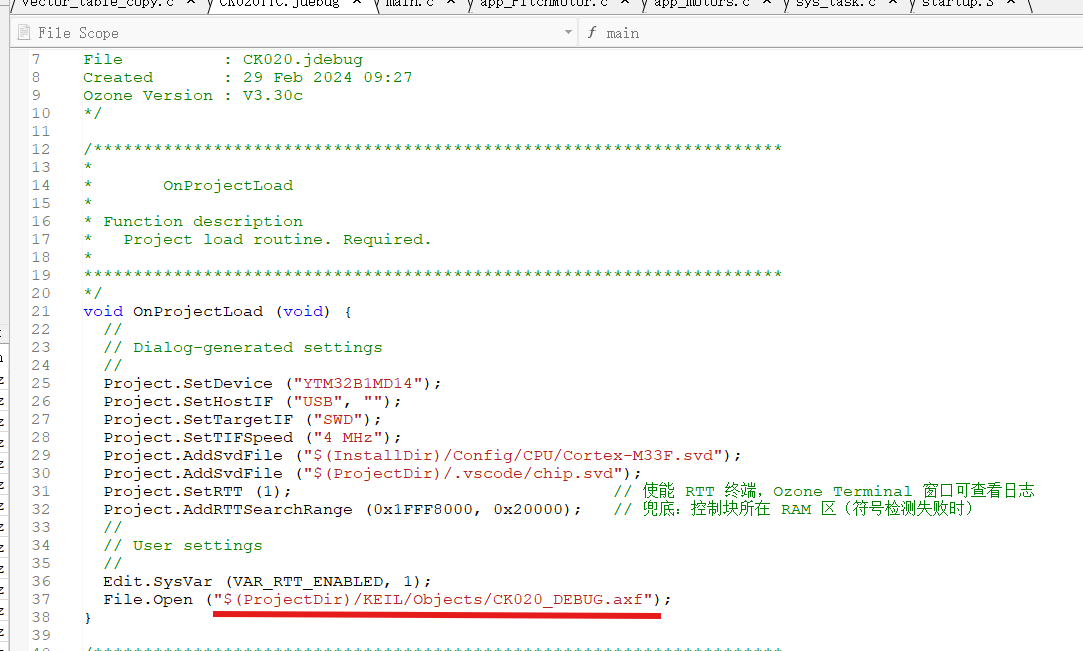
这里是要烧录的二进制文件的位置,当前是一个绝对路径,请修改成自己的文件的位置,或者改成相对路径:
烧录就是把一个二进制文件(一般后缀为axf或elf)通过烧录器写进芯片里面的flash,所以整个调试器相当于把这个文件写进芯片里,所以千万不要选错!
同时,当前的工作流程是:
- 在vscode/keil里面编辑代码
- 在keil当中build代码,每次修改后一定要build!!因为build修改的文件就是这个"CK020_DEBUG.axf"文件
- 用ozone烧录代码进行调试,这里烧录的就是keil编译的axf文件
更多教程: